안녕하세요, 리스틀리입니다.😀
가끔씩 같은 페이지에서 데이터를 추출하는데도 두 번 이상 추출해야 하는 경우가 있습니다.
두 번의 추출이 필요하다는 것은 엑셀파일도 두 개가 생긴다는 것!
그래서 오늘은 엑셀 파일에서 고유값을 기준으로 데이터를 매칭시켜 합치는 방법을 준비해봤습니다.
목차❤️
사례소개) 한 페이지에서 두 번 추출해야 하는 사례
STEP 1) 팝업 속 데이터 그룹추출하기(액션스크립트)
STEP 2) STEP 1)과 동일한 URL로 그룹추출 하는 방법
STEP 3) 두 시트를 합쳐주는 엑셀 함수 소개
바쁘신 분들은 오늘 레터의 핵심인 STEP 3만 읽으셔도 됩니다. 😉
|
|
|
🤖
한 페이지에서두 번 추출하기? 어떤 경우에 필요한 걸까요? |
|
|
위는 한 화장품 리뷰 플랫폼의 사례입니다.
❶ 상품의 상세페이지에 브랜드명, 제품이 있는 영역이 있고
❷ 전체보기 클릭 후 나타나는 팝업창에 화장품 전성분 영역이 있습니다.
(두 섹션 모두 페이지 URL이 동일합니다.)
❶, ❷ 섹션의 데이터가 모두 필요하다고 가정했을 때, 상품의 브랜드와 제품명은 첫 화면에서 바로 추출이 가능한 상태이지만, 팝업창이 뜨면 제품명 영역이 가려져서 두 부분을 같이 선택해 추출할 수 없는 상태입니다.
이렇게 URL은 같지만 위치가 다른 두 곳의 데이터를 같은 시트에 추출하기 위해서는 크게 두 가지 방법이 있는데요.
1. (고급) 두 섹션을 한 번에 추출하는 액션스크립트 코드를 개발하여 적용한다.
2. ❶, ❷를 각각 추출한 후 합친다.
오늘은 조금 더 쉬운 두 번째 방법에 대해 소개해 드리려 합니다.😄
|
|
|
STEP 1.
추출이 조금 더 까다로워 보이는 ❷섹션을 먼저 그룹추출해 보겠습니다. |
|
|
팝업창 안의 데이터를 리스틀리 부분으로 선택하여 추출합니다.
|
|
|
결과창에서 브라우저 설정을 클릭해 설정창으로 들어가주세요.
|
|
|
추출했던 페이지에서 팝업창을 띄우는 ‘전체보기’ 버튼의 CSS 셀렉터 값을 리스틀리 부분으로 확인하여 해당 셀렉터를 클릭하는 코드를 액션스크립트 입력창에 붙여넣습니다.
document.querySelector('클릭할 부분의 CSS 셀렉터 값').click();
setTimeout(function() {
console.log('1초 대기 후 실행됨');
}, 1000);
이번 사례에서 사용한 스크립트는 위와 같은데요. 복사하셔서 클릭할 부분의 CSS 셀렉터 값 부분에 각 사례에 맞는 셀렉터 값을 붙여 넣어 사용하셔도 되고, 이렇게 간단한 스크립트는 GPT로 생성하셔도 됩니다.🙂
➲ 이 부분은 지난 뉴스레터 액션스크립트, 챗GPT한테 대신 작성해 달라고 해봤더니 “이게 되네?”😳 를 참고하시면 더 자세하게 알아보실 수 있어요!
|
|
|
설정을 저장하고 재추출을 한 후, 다시 결과를 확인해 처음 추출한 내용과 동일한지 체크합니다.
액션스크립트 설정이 적용된 상태로 결과가 잘 추출되었다면 +그룹 버튼을 클릭하여 URL을 추가할 수 있는 창으로 이동합니다.
|
|
|
같이 추출할 다른 제품 페이지들의 URL들을 입력하고 완료 버튼을 클릭하면 데이터보드에서 추출이 진행됩니다. 새로고침 버튼을 클릭하면 진행과정을 확인하실 수 있어요.
|
|
|
(알아보기 쉽도록 그룹명을 수정해 주었습니다.)
추출이 완료되었다면 프로세스 바 영역을 클릭하여 그룹 결과창으로 들어가 ‘그룹엑셀’ 버튼을 클릭하여 결과를 다운로드합니다.
이 케이스에서는 데이터 정렬 옵션을 ‘카드 1개씩 1줄에 넣기'로 선택하여 다운로드했어요.
|
|
|
그룹추출한 전성분 데이터가 모두 잘 추출이 되었습니다.
그런데 맨 앞쪽(녹색) 열에 각 데이터가 추출된 페이지의 URL 주소가 적혀있긴 하지만, 어떤 성분이 어떤 제품에 들어있는지는 알아보기 어려운데요. 각 성분이 어떤 화장품에 들어있는지! 해당 정보의 추가가 필요해 보입니다. 👀
|
|
|
STEP 2.
제품명이 들어있는 ❶섹션의 그룹추출을 진행합니다.
이 파트는 훨씬 수월한데요. 방금 그룹추출했던 것과 동일한 URL을 사용해서
각 페이지의 제품 브랜드와 이름이 들어있는 부분을 추출해 보겠습니다.
|
|
|
단계를 조금 간편하게 하기 위해 위에서 추출했던 그룹추출 결과창에서 모든 URL 복사를 클릭하여 URL을 미리 복사해두세요.
|
|
|
맨 처음 추출했던 웹페이지로 돌아가 화장품의 브랜드와 제품명 영역을 리스틀리 부분으로 선택하여 추출합니다.
|
|
|
결과창에서 그룹 버튼을 클릭하고 위에서 복사했던 URL을 그대로 붙여넣은 후 완료 버튼을 클릭해주세요.
|
|
|
추출이 완료된 후 STEP1과 동일하게 결과를 다운로드 합니다.
단, 이번에는 데이터 다운로드 옵션을 "탭 1개씩 1줄에 넣기" 로 설정해주세요.
|
|
|
각 페이지에서 브랜드와 제품명이 추출된 것을 확인할 수 있습니다.
(각 브랜드, 제품명은 결과파일에서 임의로 모자이크 처리한 상태입니다.)
|
|
|
STEP 3.
엑셀에서 한 시트로 데이터 연결하기 |
|
|
추출된 시트 전체를 복사하고 먼저 추출했던 파일의 새 시트에 붙여넣어, 우선 하나의 파일로 합쳐줍니다. 저는 시트 이름을 '전성분', '제품명'으로 수정해뒀어요.
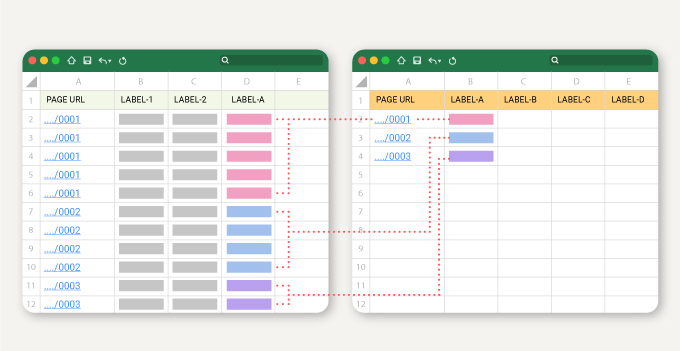
이렇게 분리된 두 시트는 같은 URL에서 추출한 데이터이기 때문에 PAGE URL 열을 기준으로 연결하면 한 시트로 데이터를 모을 수 있습니다. 🙂
|
|
|
전성분 시트의 원하는 열에 다음과 같은 함수를 입력해주세요.
=INDEX(제품명!$C$2:$C$21, MATCH(B2, 제품명!$B$2:$B$21, 0))
위의 함수를 풀어서 설명하면 아래와 같습니다.
|
|
|
“제품명 시트의 C2부터 C21칸에 있는 데이터 중에서, 현재 시트 B2셀을 제품명 시트 B2부터 B21까지 매치하여 일치하는 열에 있는 데이터를 가져와라.”
|
|
|
수식을 입력하고, 열 전체에 적용하니 위와 같이 각 행에 브랜드 데이터가 매칭되었습니다.
그럼 제품명에도 동일한 수식을 지정해주면 되겠죠?
=INDEX(제품명!$C$2:$C$21, MATCH(B2, 제품명!$B$2:$B$21, 0))
=INDEX(제품명!$D$2:$D$21, MATCH(B2, 제품명!$B$2:$B$21, 0))
위와 같이 매칭 후 가져올 데이터의 위치만 바꿔서 입력해주시면 됩니다.
여기서 주의할 점! 가져올 데이터 영역과 매치될 영역은 값이 바뀌지 않도록 절대값으로 지정해주셔야해요. (TIP 엑셀 셀참조를 절대참조로 바꾸는 단축키는 윈도우에서는 F4, 맥에서는 Command+T 입니다.)
|
|
|
이렇게 전성분-브랜드-제품명의 매칭이 끝났습니다.😍
이번 케이스는 특정한 상황에서 같은 URL인데도 데이터를 한번에 추출 할 수 없을 때! 유용하게 사용하실 수 있을 것 같아요. 꼭 데이터 추출을 한 다음이 아니더라도 각 행에 고유값이 있을 때는 다른 시트의 데이터를 이 고유값을 기준으로 연결시킬 수 있어요. 이 방법이 업무에 도움이 되시길 바랍니다.😄
오늘도 리스틀리의 뉴스레터를 읽어주셔서 감사합니다. |
|
|
💌
오늘의 뉴스레터, 어떻게 보셨나요?
뉴스레터에서 다뤄줬으면 하는 내용이 있으시다면
아래 버튼을 클릭해 소중한 의견을 남겨주세요. |
|
|
본 메일은 리스틀리 마케팅 정보 수신에 동의하신 회원님을 대상으로 발송되었습니다.
|
|
|
|
|