당신의 생산성 근육을 키워주는 당근메일 당근메일 #158 | 2023년 10월 16일 - WEEK 42 |
|
|
미팅이 쉽고 재미있어지는 나만의 미팅 비서, timeOS
진대연
우리 모두 알고 있죠. AI 도구가 서서히 일상의 다양한 분야에 스며들고 있다는 사실을. 저 역시 조금씩 AI SaaS 도구들이 하나 둘 늘어갑니다. AI 서비스의 선택지는 늘었지만 그럼에도 여전히 돈을 지불할 만한 가치를 지닌 서비스를 찾기는 드문데요. 그 몇 안되는 서비스 중 돈을 직접 지불하고 사용하고 있는 서비스 하나를 소개해드릴까 합니다. 바로 '미팅'이라는 귀찮고 복잡한 작업을 한결 수월하게 만들어주는 timeOS입니다. 자, 그럼 지금부터 하나씩 살펴볼까요?
|
|
|
미팅은 중요하지만 동시에 너무 스트레스 받는 일 |
|
|
미팅: 누구나 겪는 3가지 어려움
우리는 미팅을 준비할 때 늘 쉽지 않습니다.
- 미팅 전: 회의록을 미리 작성해야 하지만, 바쁜 일정 속에서는 그게 쉽지 않죠.
- 미팅 중: 진행 상황을 실시간으로 기록하는 것은 누구나 알겠지만 피곤한 일이죠.
- 미팅 후: 이제 그 회의록을 깔끔하게 정리해서 공유해야 하는데, 정말 귀찮죠.
결론적으로 미팅의 내용을 확실하게 정리하고, 향후 액션 리스트나 팔로업 할 사항들을 명확히 하는 것은 알면서도 힘든 일입니다. 그만큼 정말 많은 에너지가 사용된다는 뜻이기도 하죠. 너무 많은 미팅에 에너지를 쏟고나면 결국 진짜 해야할 일에 쓸 에너지가 부족해 지고 맙니다.
미팅 준비: timeOS와 함께라면
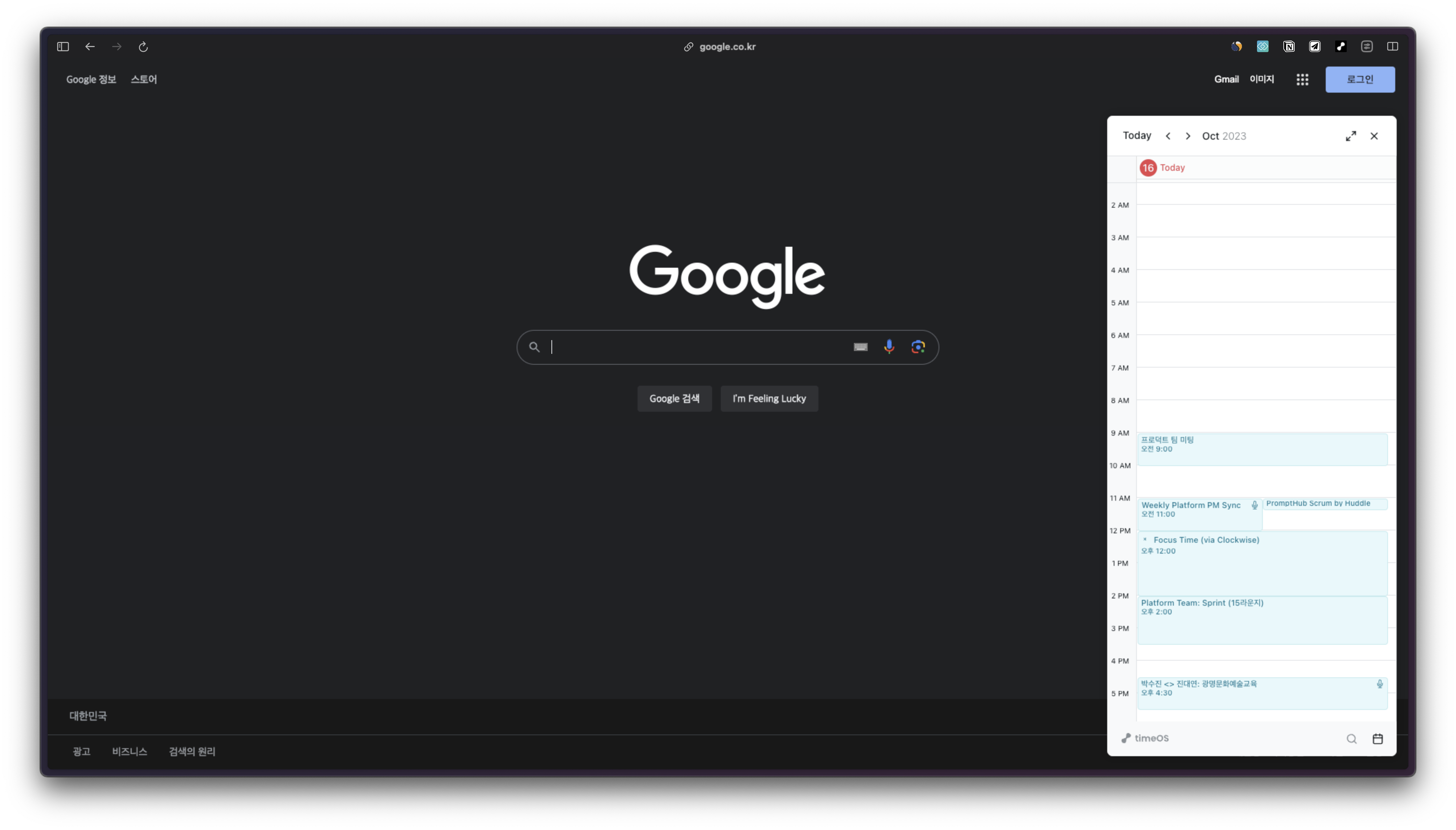
그런데 timeOS를 이용하면 미팅에 제법 괜찮아 집니다. timeOS는 크롬 익스텐션을 통해 손쉽게 설치하고 사용하실 수 있는데요. 설치를 마치면 익스텐션 메뉴에서 미팅이 필요한 순간 바로 timeOS를 실행하시면 됩니다.
|
|
|
언제든 크롬익스텐션을 통해 timeOS를 실행하고 스케쥴을 확인할 수 있습니다 |
|
|
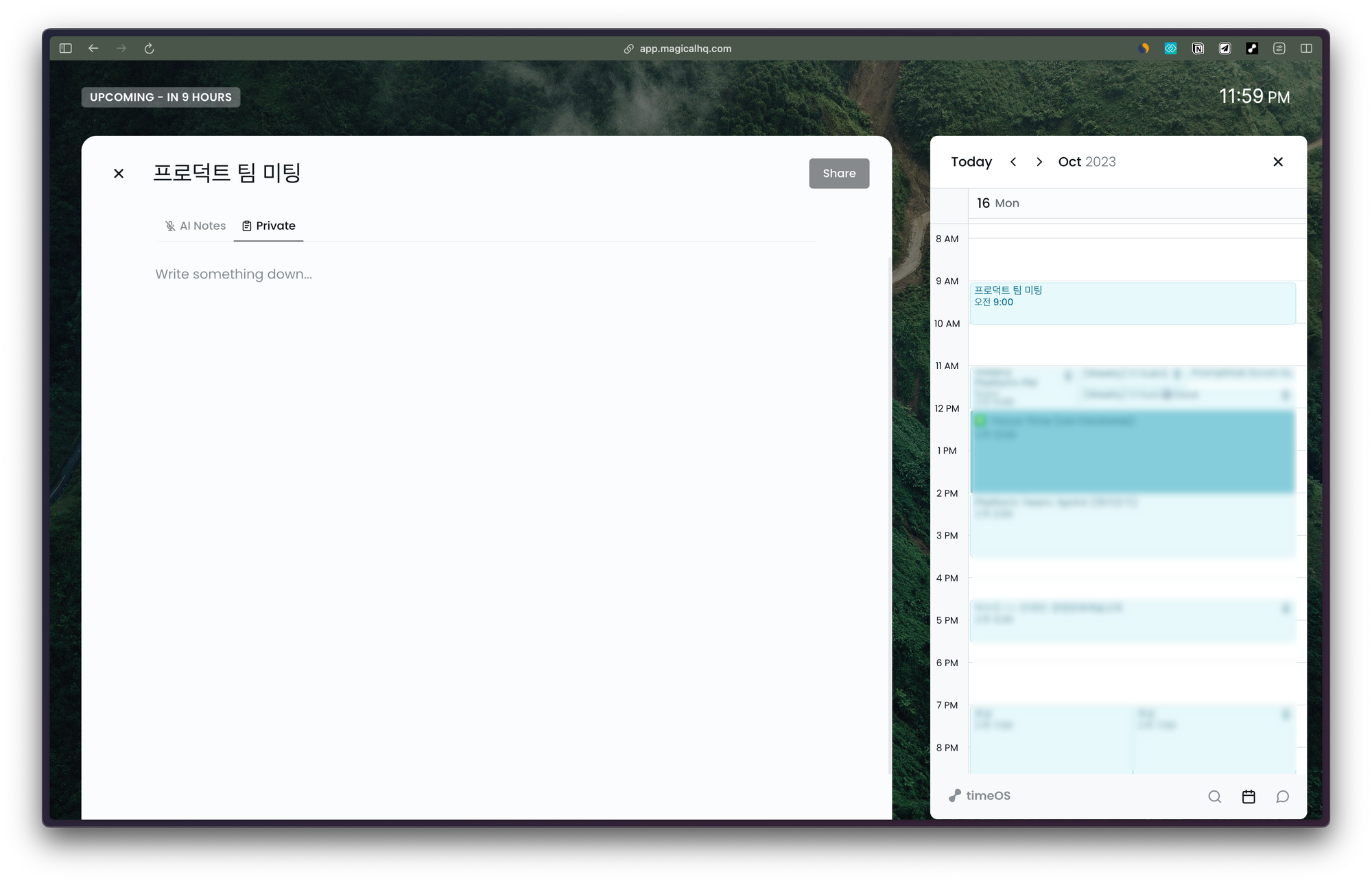
먼저 timeOS 크롬익스텐션을 설치 후 본인의 구글캘린더를 연동하면 익스텐션을 클릭하여 바로 내 캘린더를 확인할 수 있습니다. 그리고 회의록을 준비할 미팅을 클릭합니다. 그러면 아래의 그림과 같이 캘린더 화면 왼쪽에 미팅 노트 화면이 나타납니다.
|
|
|
회의 내용과 같은 제목의 노트 화면이 표시됩니다 |
|
|
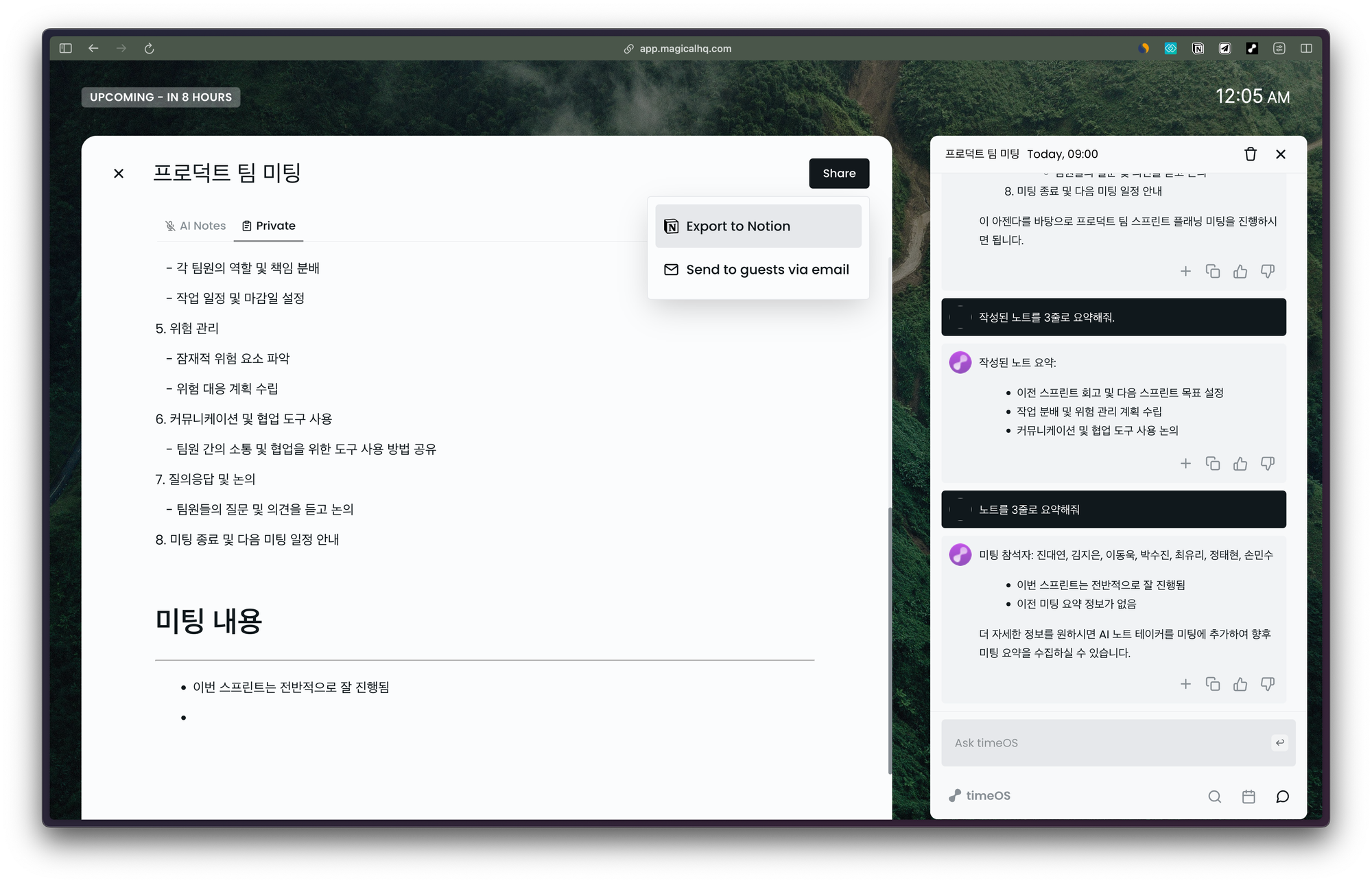
이제 우측 하단의 채팅 아이콘을 클릭합니다. 그러면 캘린더가 아닌 채팅 창을 나타납니다. 이 채팅창은 AI 비서인데요. 이를 통해 아젠다 또는 사전회의록을 작성에 도움을 받을 수 있습니다. 예를들어 현재 진행하는 미팅의 대략적인 아젠다를 세워달라고 요청하거나, 반복되는 회의라면 지난 회의록 내용 중 팔로업해야 하는 리스트를 뽑아달라고 요청할 수 있습니다.
채팅 창을 통해 확인된 내용 중 맘에 드는 내용은 + 버튼을 눌러 좌측의 Private 노트로 내용을 바로 가져올 수도 있죠. 이렇게 몇 번의 채팅만으로 손쉽게 회의 준비가 끝났습니다.
|
|
|
사전 미팅 노트를 작성하여 팀에게 미리 이메일 또는 노션으로 공유할 수 있습니다 |
|
|
미팅 중: timeOS의 AI 노트
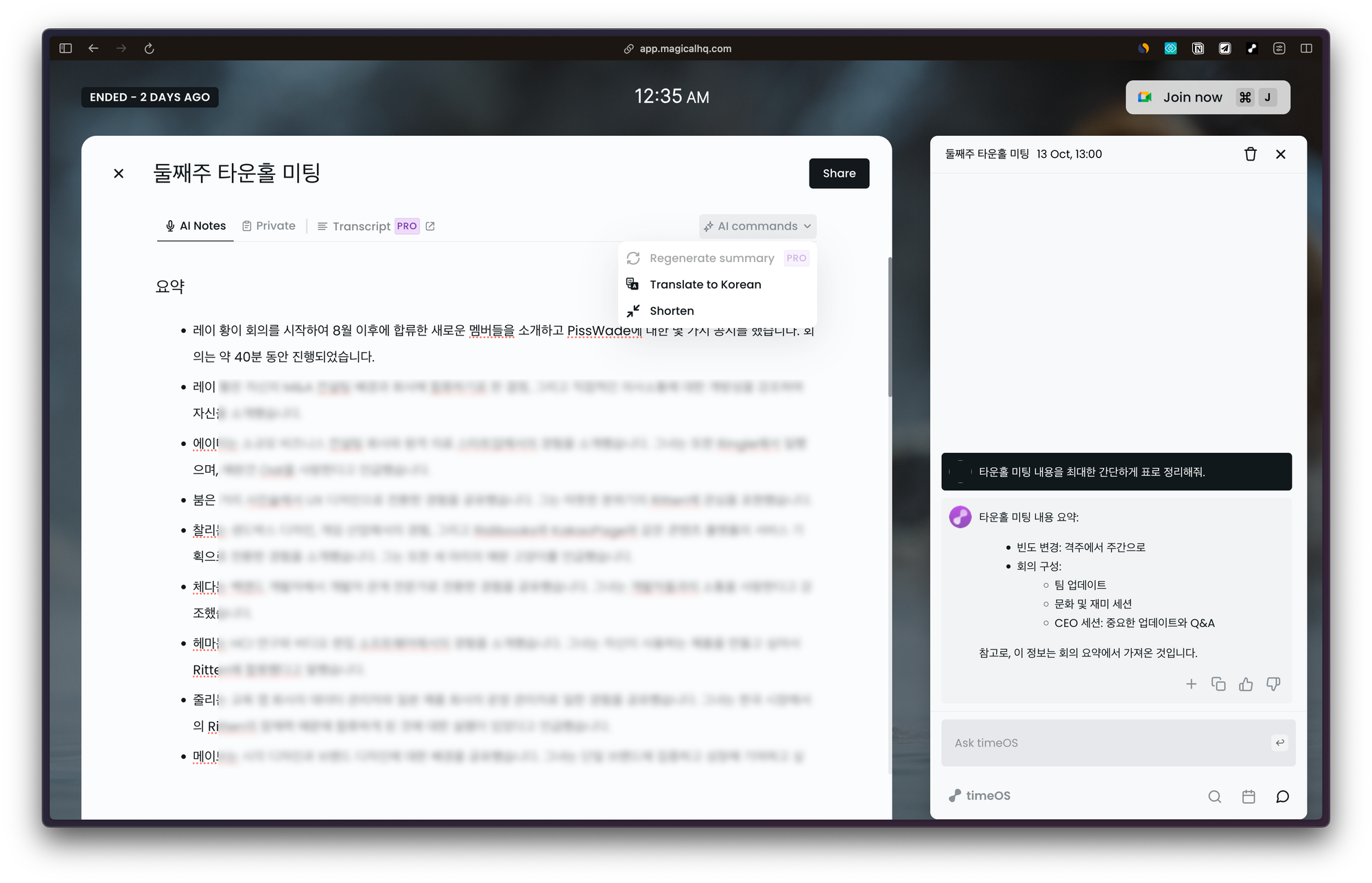
미팅 때 내용을 일일이 기록하는 일이 만만치 않은데요. 미팅이 진행되면 timeOS는 온라인 회의에 함께 참여하게 됩니다. Google Meet과 Zoom 미팅 모두 가능합니다. 그리고 참여한 timeOS는 미팅 내용을 바탕으로 회의 내용 기록과 (Pro 기능) AI Note를 생성합니다. 이때 기본적으로 영어로 내용이 생성되는데, 우측 상단의 AI Commands 를 클릭하여 미리 설정해 둔 언어로 바로 번역할 수 있습니다. (저는 당연히 한국어 번역을 기본으로 세팅해 두었습니다.)
|
|
|
timeOS는 온라인 미팅에 함께 참여하여 회의 내용을 자동으로 요약해줍니다. |
|
|
뿐만아니라 요약된 내용을 바탕으로 다시 채팅을 이용하여 내용을 정리할 수 있습니다. 요약 내용에서 원하는 부분을 질문하는 것이죠. 예를들어,
- 요약 내용을 통해 우리가 생각하는 장애물들은 어떤 것들이 있어?
- 회의 후 바로 준비해야하는 리서치는 어떤것들이 있어?
- 이번 팀별 발표 내용 중 매출 결과만 따로 정리해줘.
와 같이 자유롭게 회의 내용에서 질문하고 보다 인사이트 있는 내용을 뽑아낼 수 있습니다. 질문을 통해 답변 받은 내용들은 다시 Private 미팅 회의록에 추가로 정리하기만 하면 됩니다.
미팅 후: 회의록 공유
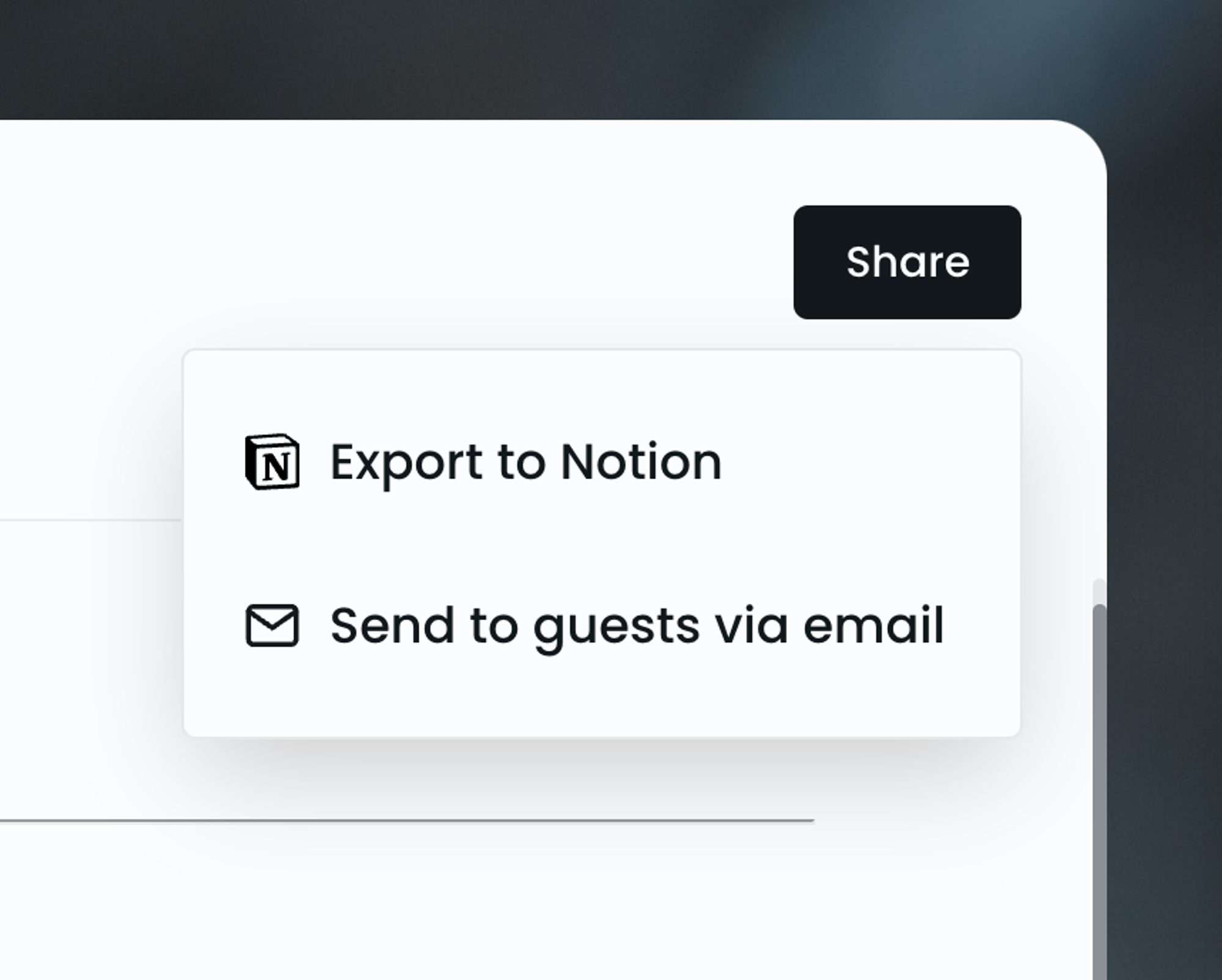
미팅이 끝났다면 이제 정리된 회의록을 모두에게 공유합니다. 현재 timeOS는 Notion 으로 내보내기와 이메일 전달 기능을 제공하고 있습니다. 이메일 전달을 클릭하면 Gmail 이 실행되며 Notion을 클릭하면 사전에 연동해 둔 노션 데이터베이스로 내보내기 할 수 있습니다. 이때 AI Note 와 Private 회의록이 함께 저장됩니다.
|
|
|
노션 또는 이메일을 통해 정리된 회의록을 공유할 수 있습니다 |
|
|
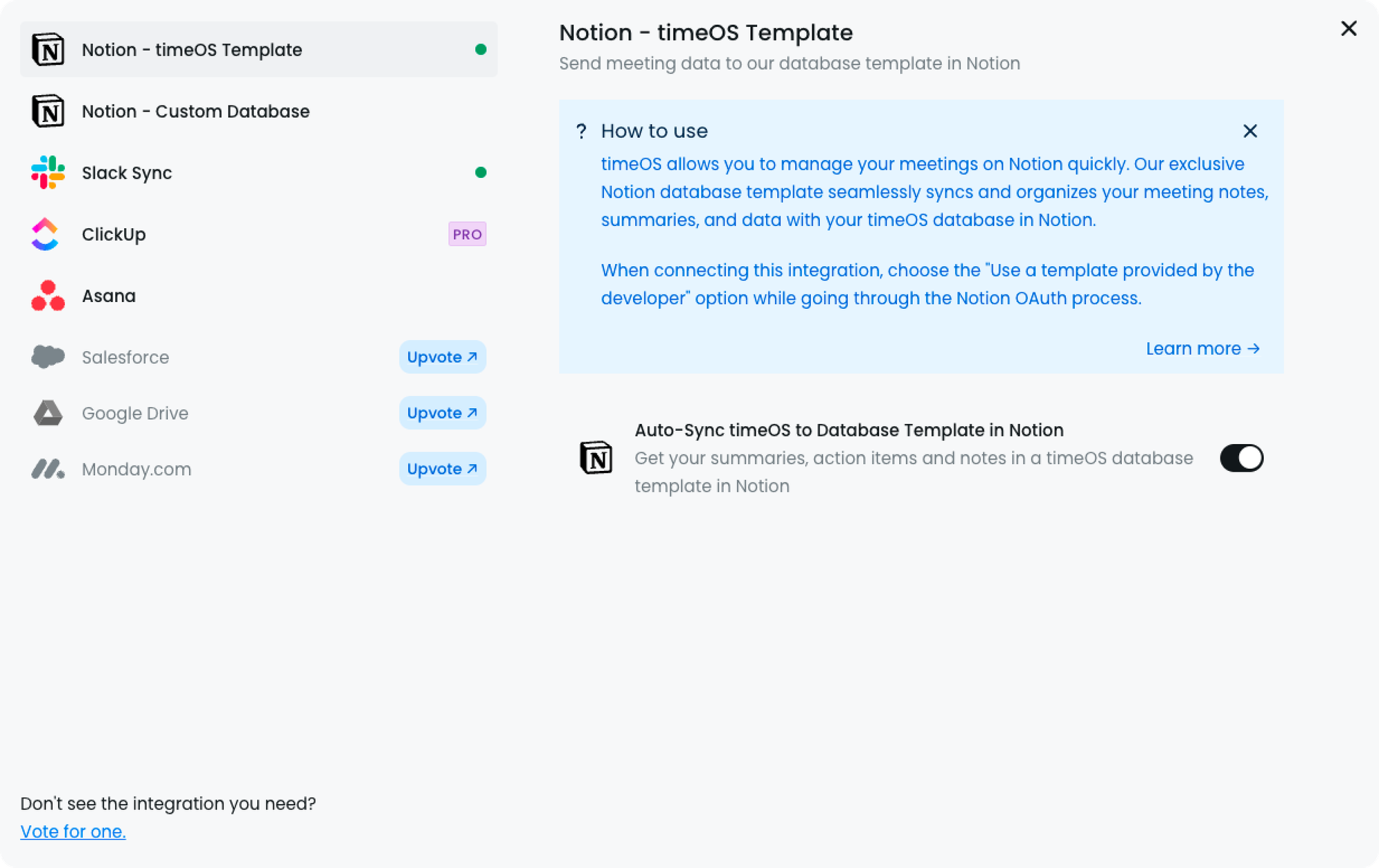
추가로 Slack, Asana, Click Up 등과도 연동 할 수 있는데요. 주요 기능은 AI Note 가 생성되면 자동으로 푸시 메시지를 보내거나 Task 를 생성하는 기능을 제공합니다.
|
|
|
노션 이외에도 슬랙, 클릭업, 아사나 등의 다양한 서비스와 연동됩니다 |
|
|
어떤가요? 이제 timeOS를 잘 활용하면 미팅에 너무 많은 에너지를 쓰지 않아도 됩니다. 만들기 귀찮은 사전회의록도 손쉽게 작성할 수 있고, AI를 통한 자동 회의 요약과 정리 그리고 회의가 끝난 후 노션 또는 이메일을 통한 공유까지 한번에 해결되기 때문이죠.
이러한 기능은 사실 ChatGPT나 WRTN과 같은 서비스를 통해서도 할 수 있지만 아무래도 추가로 창을 띄워야 해서 번거롭습니다. 그런 timeOS는 캘린더와 바로 연동하여 실행되고, 미팅에도 직접 참여하여 자동으로 요약해주기 때문에 미팅 관리에 최적화된 AI라 할 수 있죠. 이정도면 Microsoft 의 Copilot 이 부럽지 않을것 같습니다. timeOS로 미팅을 더 쉽고 생산적으로 준비해보시기 바랍니다!
아! 하지만 그럼에도 불구하고 꼭 필요한 회의만 하는것이 더 생산적인것임을 잊지마세요!
함께보면 좋은 당근메일 글
|
|
|
💡 문제를 해결하고 즐거움을 얻어가는 곳
Fansaastic 은 커뮤니티를 통해 일과 삶의 문제를 생산성 팁과 도구들을 이용해 해결하는 실명 커뮤니티 입니다. Solve your problems with tips & tools! |
|
|
|
당근메일 | newsletter@carrotletter.com |
|
|
|
|