안녕하세요.
최근에 읽는 책에 이런 구절이 있어요. "최고의 운동선수 혹은 최고의 음악가란 연습 자체를 좋아하는 사람들이다" 이 책은 게임에 관한 책이에요. 난폭하게 요약하면 즐겁게 게임을 하면서 익힌 무언가로, 장기적인 목표 달성에 도움이 될 수 있다는 이야기에요. 블록체인 스낵 레터도 가볍게 즐기시다 보면, 어느새 블록체인 도메인 지식이 쌓일지도 몰라요. |
|
|
오늘은 NFT를 발행하기 위해서 이미지와 json 파일을 pinat에 올릴게요. |
|
|
0. 이미지 만들기
NFT를 발행할 때 사용할 이미지를 만들어 주세요. 그림판으로 직접 그리셔도 되고, 익숙한 도구로 이미지 파일을 만들어주세요. PNG나 JPEG 확장자로 만들어서 컴퓨터에 저장해주세요.
저는 그림판으로 아래 이미지를 만들었어요. |
|
|
2. 만든 이미지를 Pinata에 올려주세요.
Add Files를 선택하고 |
|
|
성공하면 Files에 항목이 하나 추가됩니다.
전 snackletter.png를 올렸어요. |
|
|
3. 이미지 주소 얻기
내가 올린 이미지 파일의 CID를 복사해주세요. 아래 이미지의 버튼을 누르면 됩니다.
|
|
|
CID앞에 https://gateway.pinata.cloud/ipfs/ 값이 붙은 게 주소에요.
|
|
|
4. JSON 파일 만들기
아래 이미지처럼 왼쪽 바의 첫번째 버튼을 눌러주세요. |
|
|
아래 내용을 붙여넣어주세요.
{
"name": "<nft name>",
"description": "<nft description>",
"image": "<image url>"
}
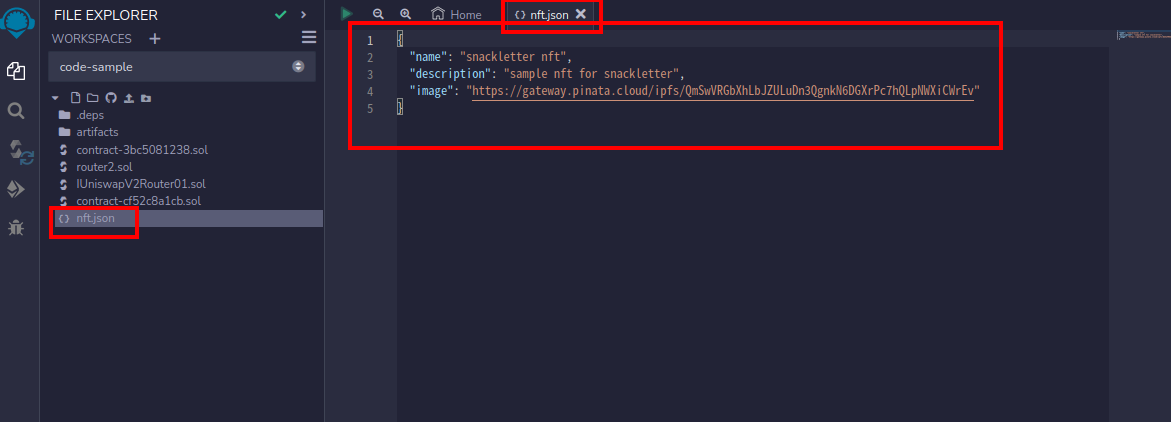
위 내용에서 <> 안의 부분을 바꿔주세요. image url은 3번 과정에서 얻는 이미지 주소를 사용해주세요.
저는 아래처럼 넣었습니다.
|
|
|
5. JSON 파일 업로드
2번에서 이미지를 업로드한 것처럼 json 파일을 피나타에 업로드해주세요. |
|
|
수고하셨습니다!
다음 시간에는 오늘올린 nft.json 파일을 사용해서 NFT를 직접 발행할게요. |
|
|
궁금하신 사항은 이메일 답장으로 물어봐주세요.
주변 사람들에게 추천할 땐 이 링크를 전달해주세요. |
|
|
|